番茄手札Tomato Notes
← 回到作品集 打開手札
A little notebook for tomorrow's dinner

番茄手札Tomato Notes

明天煮什麼、要先退冰什麼、
要買什麼,一本手札記好。

下班回家才發現肉還凍著、少買了一樣菜?
前一晚翻開手札,該做的事都替你列好了。

免下載、免註冊,用手機瀏覽器就能開,資料只存在你的手機裡。

翻開手札,紙雕的小廚房從書頁裡立起來,下方紙條寫著明天的菜 木頭桌上放著一本紅色布面、燙金字的番茄手札
Only three things

它只做三件事

沒有複雜的分類,也不用研究食譜。就是把明天的餐桌準備好。

🍽️

明天煮什麼

打菜名就加進菜單,煮過的菜會記住,下次打兩個字就找得到。早餐、午餐、晚餐都能排。

🧊

要先退冰什麼

在菜上記一次「前一天要退冰雞腿」,之後每次排到它,提醒都會自己出現在對的日子。

🛒

要買什麼

幾天內要買的東西合併成一張清單,去超市邊買邊勾,也能一鍵複製傳 LINE 給家人。
How it works

翻開手札,一天三分鐘

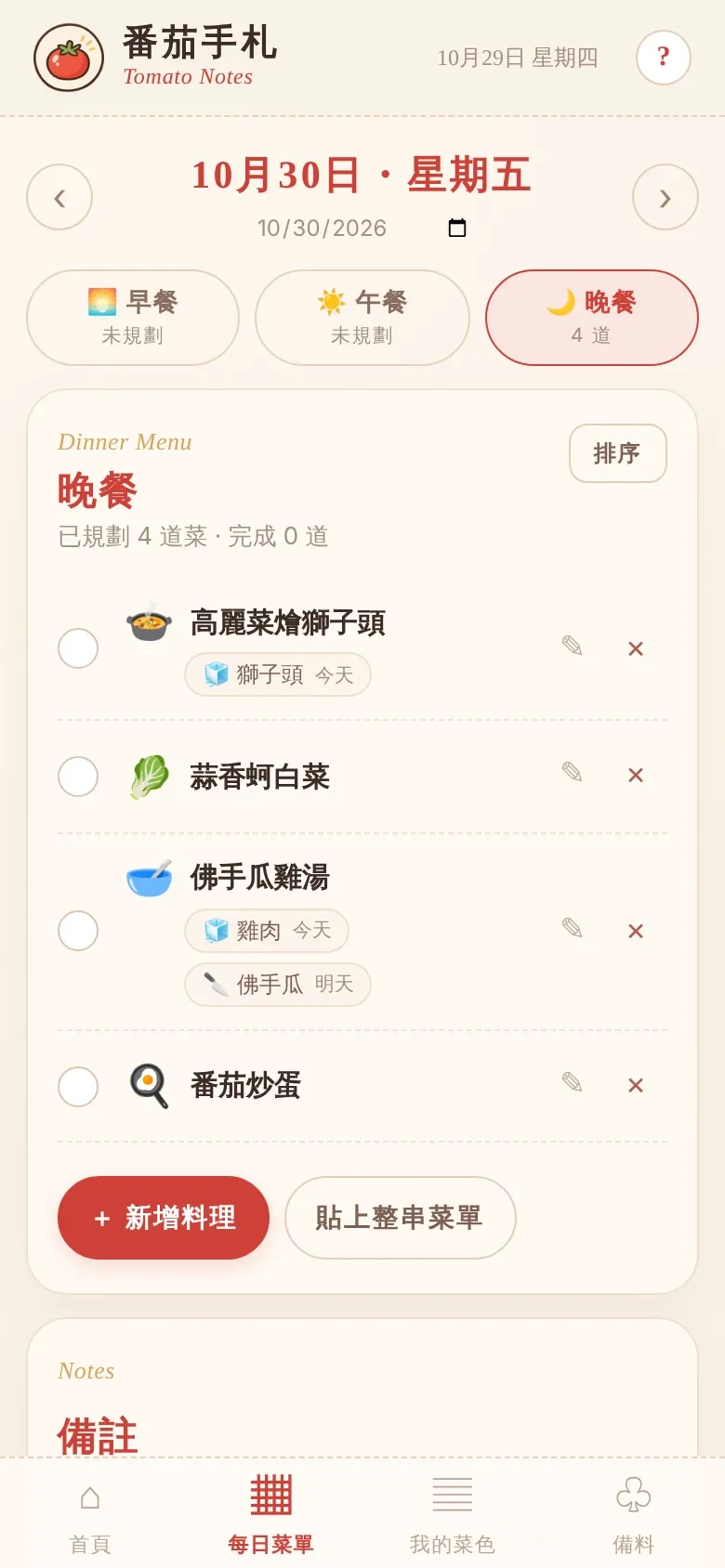
每日菜單頁,晚餐排了四道菜,菜名下標出要退冰的食材
01

排好明天的菜

選日期、選哪一餐,再把菜名打進去就好。有設定備料的菜,名字下面會直接標出要先準備什麼。
  • 早餐、午餐、晚餐分開排,平常只排晚餐也可以
  • 菜色會自動配上 emoji,一眼就認得
  • 往右滑勾完成,往左滑移除
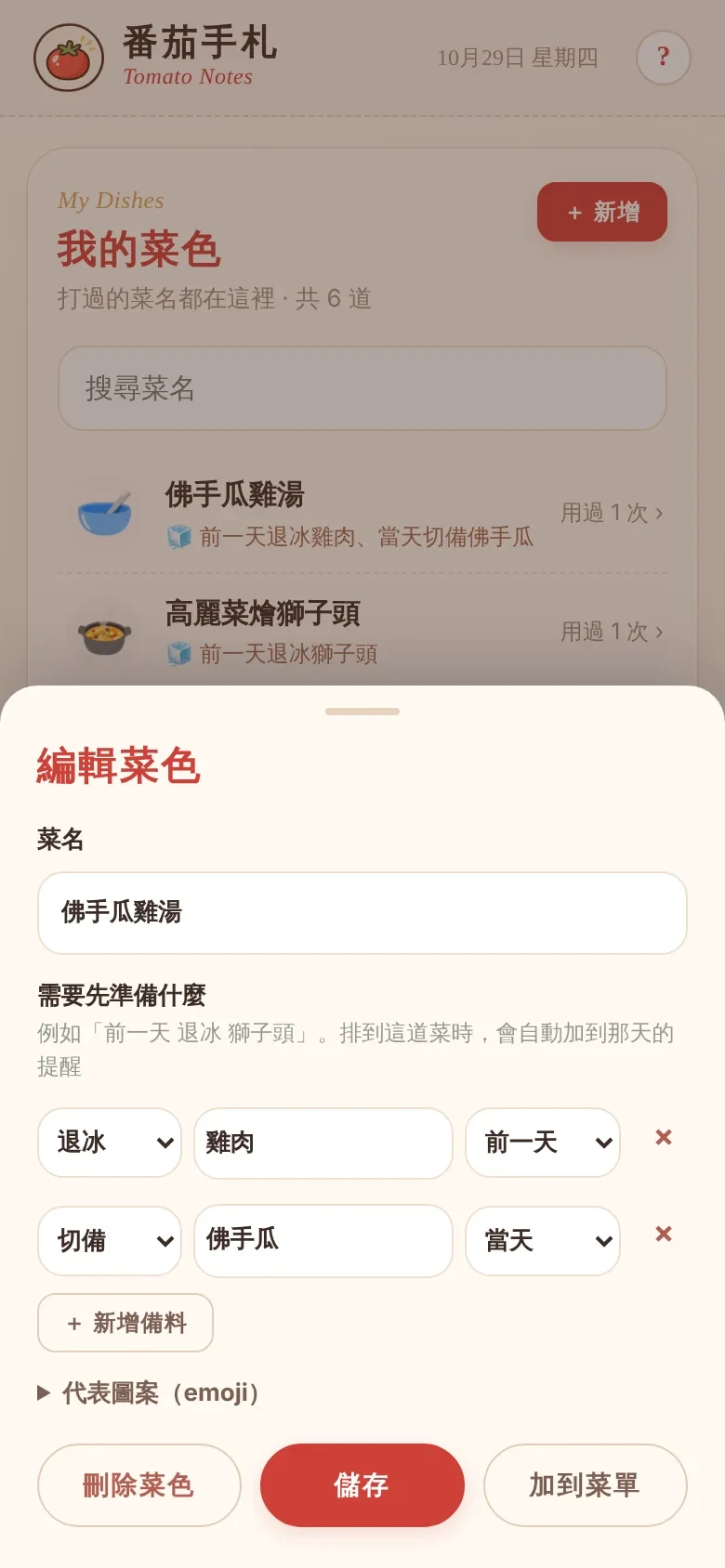
編輯菜色畫面,佛手瓜雞湯設定了前一天退冰雞肉、當天切備佛手瓜
02

設定一次,以後自動提醒

每道菜可以記下「需要先準備什麼」。例如佛手瓜雞湯:前一天退冰雞肉當天切佛手瓜

之後只要把這道菜排進菜單,提醒就會自動算好日期,出現在備料清單裡。從當天到前一週都可以設定。
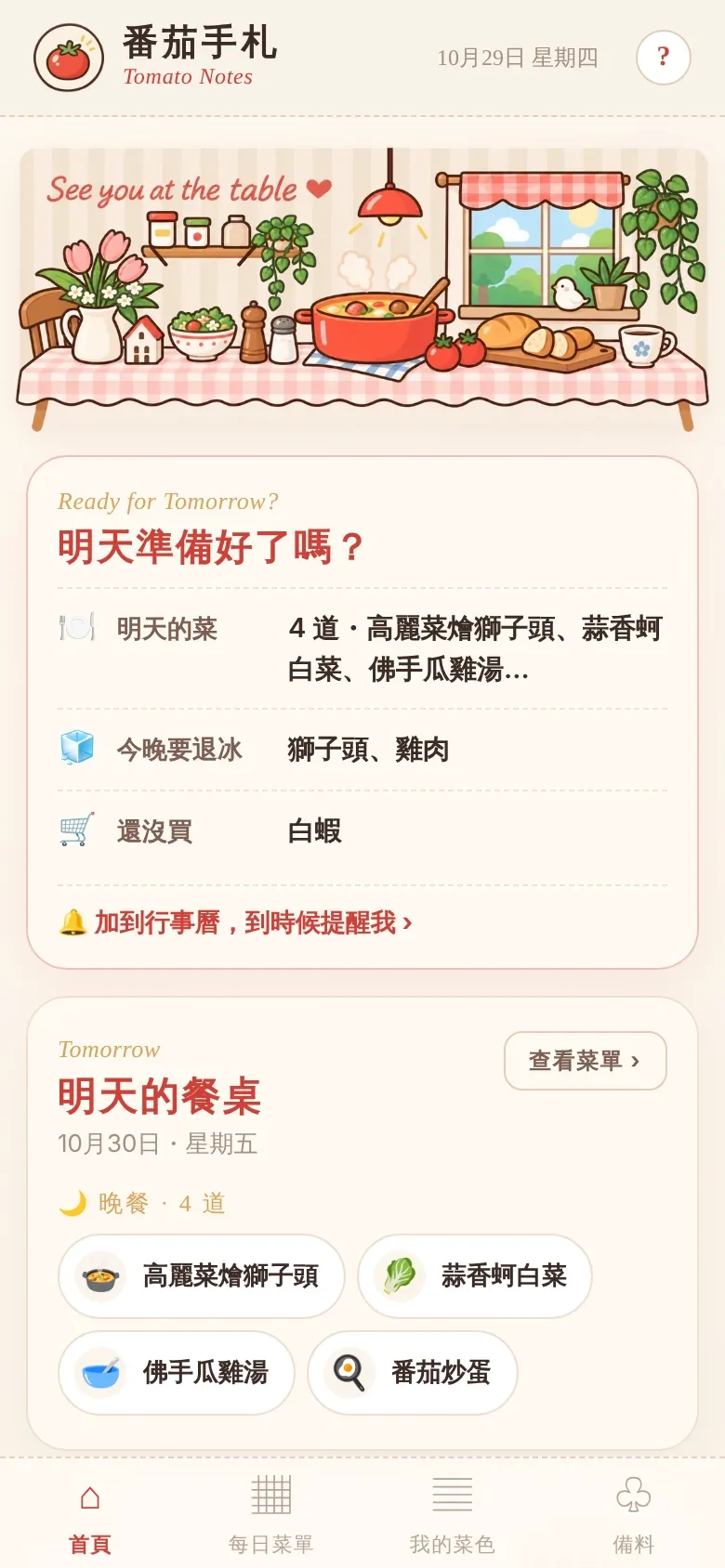
首頁的「明天準備好了嗎?」摘要卡
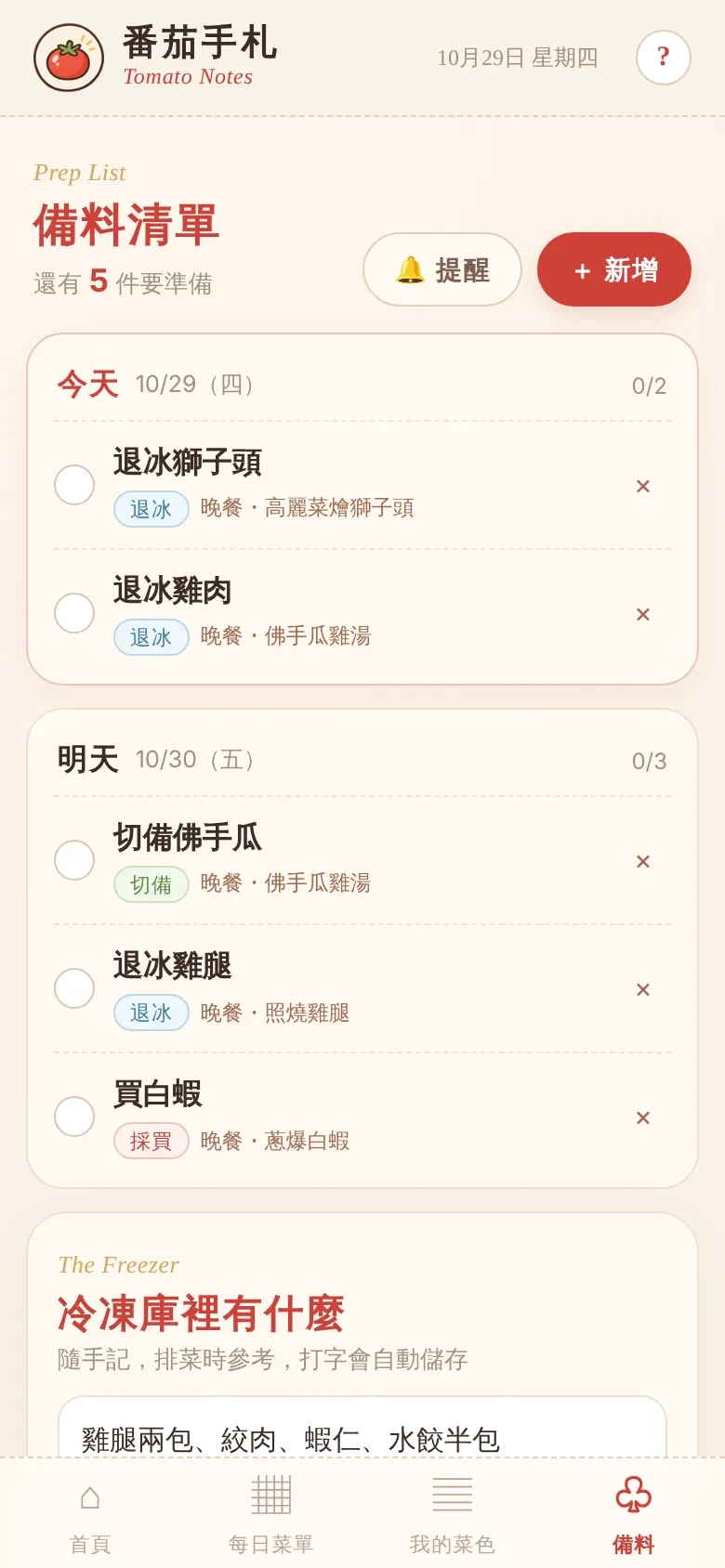
備料清單依今天、明天分組
03

前一晚,看一眼就好

首頁最上面的「明天準備好了嗎?」,把明天的菜、今晚要退冰的、還沒買的整理成幾行。
  • 退冰採買切備 用顏色分清楚
  • 勾掉的會先留著,確定了再一次清除,不怕誤刪
  • 全部準備好,會跟你說一聲「安心睡覺吧 🌙」
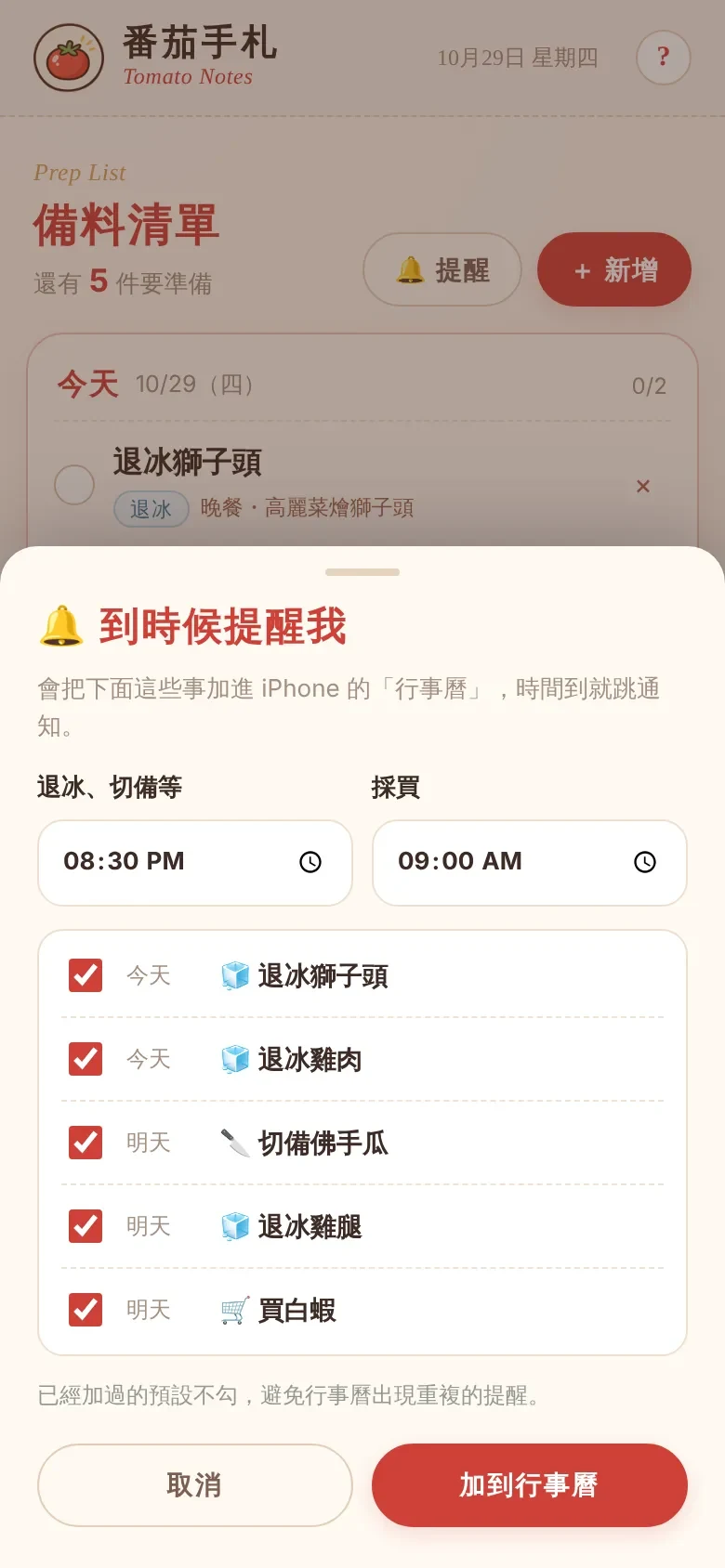
提醒設定畫面,勾選要加到行事曆的備料並設定時間
04

怕忘記?交給行事曆

勾選要提醒的事、設定時間,一鍵加進手機的行事曆,時間到就會跳通知。

  • iPhone 直接加入內建行事曆
  • Android 可以加到 Google 日曆
  • 預設退冰晚上 8:30、採買早上 9:00,可以自己改
Little things

一些貼心的小地方

📖 翻開手札的儀式感打開時先看到桌上的紅色手札,點一下翻開,紙雕的小廚房會從書頁裡立起來,紙條上寫著明天要吃什麼。
🧊 冷凍庫隨手記不用算數量,想到就打一句「雞腿兩包、蝦仁」,排菜時參考。
🛒 採買清單今天、三天內、一週內要買的一次列出,同樣的東西會自動合併。
↩️ 刪錯也能復原刪除或清除後五秒內按「復原」,就能救回來。
❓ 內建使用說明第一次打開會帶你走一遍,之後隨時按右上角的「?」重看。
💾 一鍵備份資料可以匯出成檔案,換手機時再匯入,菜單一道都不會少。
Get started

把手札放進你的手機

iPhone

  1. 用 Safari 打開番茄手札
  2. 點下方的「分享」
  3. 選「加入主畫面」

Android

  1. 用 Chrome 打開番茄手札
  2. 點右上角的「⋮」
  3. 選「加到主畫面」
🍅 打開番茄手札

之後從主畫面的番茄圖示打開,就像一個 App。建議不要從 LINE 等 App 裡的連結直接使用,資料會存在那個 App 裡。

🔒

你的菜單,只在你的手機裡

番茄手札不用註冊帳號,也不會把資料上傳到雲端。所有菜色、菜單和備料都只存在你這支手機的瀏覽器裡。換手機或清除瀏覽器資料前,記得先到首頁最下方「匯出備份」。